 PDF
PixPin:一款让截图效率翻倍的“全能选手”
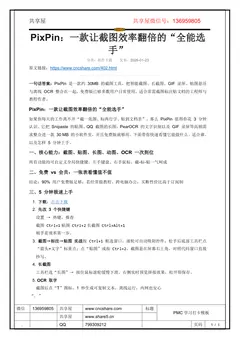
PixPin 是一款约 30MB 的截图工具,把智能截图、长截图、GIF 录屏、贴图悬浮与离线 OCR 整合在一起,免费版已够多数用户日常使用,适合常需截图标注贴文档的工程师与教程作者。PixPin:一款让截图效率翻倍的“全能选手”如果你每天的工作离不开“截一张图、标两行字、贴到文档里”,那么 PixPin 值得你花 3 分钟认识。它把 Snipaste 的贴图、QQ 截图的长图、PearOCR 的文字识别以及 GIF 录屏等高频需求整合进一款 30 MB 的小软件里,并且免费版就够用。下面带你快速看懂它能做什么、适合谁、以及怎样 5 分钟上手。一、核心能力:截图、贴图、长图、动图、OCR 一次到位所有功能均可自定义全局快捷键,左手
原版 PDF 下载通道暂未开放,可在线阅读全文;后续开放后此处会自动启用。
文档简介
效率工具与成长PixPin 是一款约 30MB 的截图工具,把智能截图、长截图、GIF 录屏、贴图悬浮与离线 OCR 整合在一起,免费版已够多数用户日常使用,适合常需截图标注贴文档的工程师与教程作者。 PixPin:一款让截图效率翻倍的“全能选手” 如果你每天的工作离不开“截一张图、标两行字、贴到文档里”,那么 PixPin 值得你花 3 分钟认识。它把 Snipaste 的贴图、QQ 截图的长图、PearOCR 的文字识别以及 GIF 录屏等高频需求整合进一款 30 MB 的小软件里,并且免费版就够用。下面带你快速看懂它能做什么、适合谁、 以及怎样 5 分钟上手。 一、核心能力:截图、贴图、长图、动图、OCR 一次到位所有功能均可自定义全局快捷键,左手键盘、右手鼠标,截-标-贴一气呵成二、免费 vs 会员:一张表看懂值不值结论:90% 用户免费版足够;若经常做教程、跨电脑办公,买断性价比高于订阅制三、5 分钟极速上手 1. 下载:点击下载
本文档共 4 页,整理自 www.cncshare.com,原文链接:https://www.cncshare.com/402.html。本站提供逐页在线阅读,便于在手机与电脑上对照现场排查。
📖 展开文字版全文(共 4 页,便于复制与检索)
第 1 页
www.share5.cn
PixPin:一款让截图效率翻倍的“全能选
手”
分类:软件下载发布:2026-01-23
原文链接:https://www.cncshare.com/402.html
一句话答案:PixPin 是一款约 30MB 的截图工具,把智能截图、长截图、GIF 录屏、贴图悬浮
与离线 OCR 整合在一起,免费版已够多数用户日常使用,适合常需截图标注贴文档的工程师与
教程作者。
PixPin:一款让截图效率翻倍的“全能选手”
如果你每天的工作离不开“截一张图、标两行字、贴到文档里”,那么 PixPin 值得你花 3 分钟
认识。它把 Snipaste 的贴图、QQ 截图的长图、PearOCR 的文字识别以及 GIF 录屏等高频需
求整合进一款 30 MB 的小软件里,并且免费版就够用。下面带你快速看懂它能做什么、适合谁、
以及怎样 5 分钟上手。
一、核心能力:截图、贴图、长图、动图、OCR 一次到位
所有功能均可自定义全局快捷键,左手键盘、右手鼠标,截-标-贴一气呵成
二、免费 vs 会员:一张表看懂值不值
结论:90% 用户免费版足够;若经常做教程、跨电脑办公,买断性价比高于订阅制
三、5 分钟极速上手
1. 下载:点击下载
2. 先改 3 个快捷键
设置 → 热键,推荐
截图 Ctrl+1 贴图 Ctrl+2 长截图 Ctrl+Alt+1
顺手是效率第一步。
3. 截图→标注→贴图实战按 Ctrl+1 框选窗口,滚轮可自动吸附控件;松手后底部工具栏点
“箭头+文字”标重点;点“贴图”或按 Ctrl+2,截图悬在屏幕右上角,对照代码窗口直接
抄写。
4. 长截图
工具栏选“长图”→ 按住鼠标滚轮缓慢下滑,右侧实时预览拼接效果,松开即保存。
5. OCR 取字
截图后点“T”图标,1 秒生成可复制文本,离线运行,内网也安心
“。”
第 2 页
www.share5.cn
二、免费 vs 会员:一张表看懂值不值
结论:90% 用户免费版足够;若经常做教程、跨电脑办公,买断性价比高于订阅制
三、5 分钟极速上手
1. 下载
官网直链便携版仅 28 MB,解压即用,不写注册表 。
2. 先改 3 个快捷键
设置 → 热键,推荐
截图 Ctrl+1 贴图 Ctrl+2 长截图 Ctrl+Alt+1
顺手是效率第一步。
3. 截图→标注→贴图实战按 Ctrl+1 框选窗口,滚轮可自动吸附控件;松手后底部工具栏点
“箭头+文字”标重点;点“贴图”或按 Ctrl+2,截图悬在屏幕右上角,对照代码窗口直接
抄写。
4. 长截图
第 3 页
www.share5.cn
工具栏选“长图”→ 按住鼠标滚轮缓慢下滑,右侧实时预览拼接效果,松开即保存。
5. OCR 取字
截图后点“T”图标,1 秒生成可复制文本,离线运行,内网也安心 。
四、谁最适合 PixPin?
• 开发者:贴 API 文档、错误日志,一边 Debug 一边对照,再也不用手动 Alt+Tab 。
• 产品经理:长截图一口气截完 PRD 修订记录,标注序号直接发群,省得拼拼图。
• 设计师:把参考图贴进 Figma,调透明度描摹;颜色拾取器直接复制 HEX 。
• 线上讲师:录 15 秒 GIF,圈重点、加箭头,码完教程直接扔微信群,体积不到 2 MB。
• 财务/审计:OCR 把 PDF 表格转文本,粘进 Excel 透视表,买断版表格识别几乎无错行
五、与老牌工具对比:Snipaste、ShareX 输在“集成度”
如果你不想“拼积木”式装 3-4 款软件,PixPin 属于“一套带走”的懒人方案
六、使用小贴士
1. 自动保存路径
设置 → 存储 → 文件命名模板,支持 ${date}_${time} 变量,截图永不重名。
2. 贴图分组
悬浮窗右键可“锁定”+“置顶”,开多个需求文档也不乱。
3. 动图压缩
录屏前把帧率降到 8-10 fps,文件小一半;色彩选 128 色,文字依旧清晰。
4. 多屏支持
设置里勾选“跨屏截图”,2560×1440 + 1080P 双屏可一次框选,无需拼接。
七、写在最后
PixPin 把“截图-标注-分享”这条最不起眼、却每天重复 N 次的工作流做到了极致顺滑,并且
把最吃香的几个高级功能(长图、动图、OCR)直接放进免费包。对于不想折腾、又想一张图说
明白问题的打工人来说,它是 2026 年开年最值得装进开机启动项的效率小钢炮。
常见问题
这类问题现场应该怎么快速定位?
建议按「先看现象、再定地址、后查时序」的顺序:先确认故障是偶发还是必现,再定位到具体
地址,最后用梯形图逐条核对执行时序。
排查时应该以什么为准?
以现场实测为准,不是以程序为准。顺序是电气图 / 地址表 → 现场实测 → 梯形图程序,顺序
第 4 页
www.share5.cn
反了越改越偏。
修改后如何验证是否真正解决?
做完整记录:改前记录相关状态,改后重启立即读取同一批地址比对。地址应以后台实测为准,
不要套用理论结论。
同专题推荐
查看全部 →
使用说明
本文档仅作技术参考。不同系列、不同机床厂的配置存在差异,号段与位定义请以本机画面及对应系列官方手册为准;改动参数、PMC 程序或硬件接线前请先备份,并由具备资质的人员操作。内容版权归 www.cncshare.com 所有,转载请先联系作者。