 PDF
Everything:让文件搜索快如闪电的Windows 神器
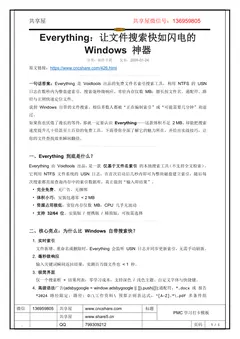
Everything 是 Voidtools 出品的免费文件名索引搜索工具,利用 NTFS 的 USN日志在数秒内为整盘建索引,搜索毫秒级响应、常驻内存仅数 MB;擅长按文件名、通配符、路径与正则快速定位文件。说到 Windows 自带的文件搜索,相信多数人都被“正在编制索引”或“可能需要几分钟”劝退过。如果你也厌倦了漫长的等待,那就一定要认识 Everything——这款体积不足 2 MB、却能把搜索速度提升几十倍甚至上百倍的免费工具。下面带你全面了解它的魅力所在,并给出实战技巧,让你的文件查找效率瞬间翻倍。
原版 PDF 下载通道暂未开放,可在线阅读全文;后续开放后此处会自动启用。
文档简介
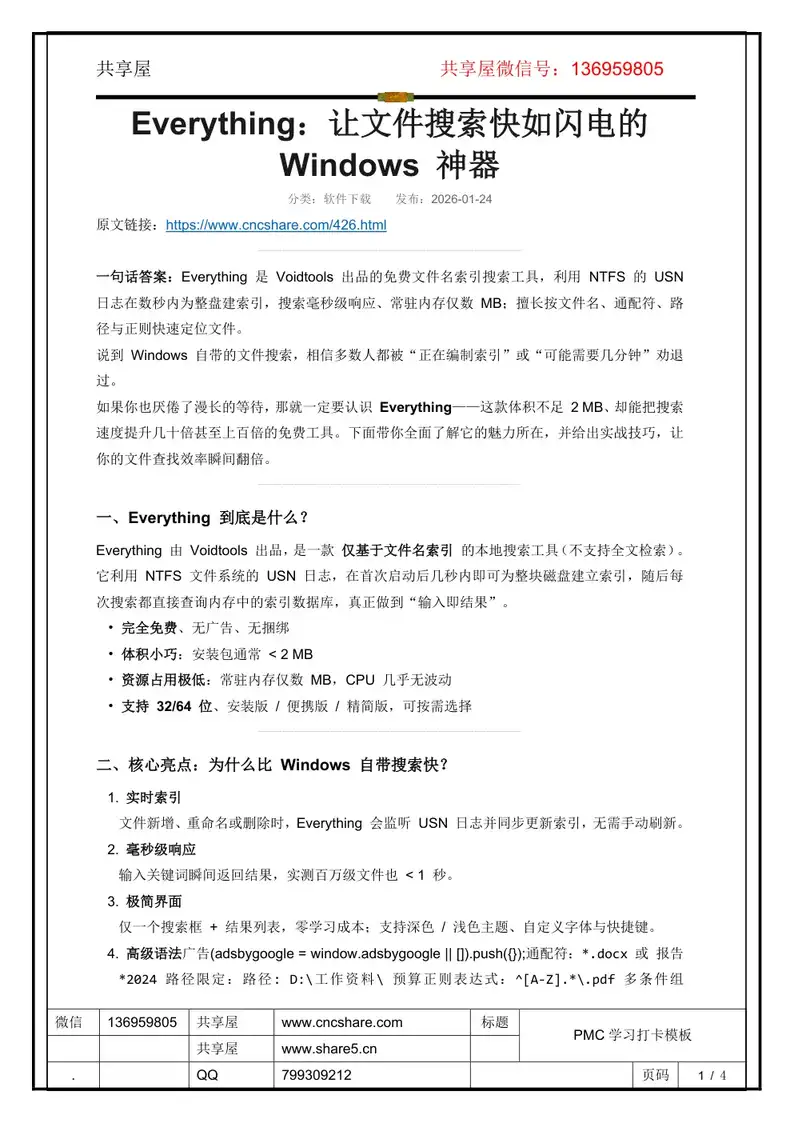
效率工具与成长Everything 是 Voidtools 出品的免费文件名索引搜索工具,利用 NTFS 的 USN 日志在数秒内为整盘建索引,搜索毫秒级响应、常驻内存仅数 MB;擅长按文件名、通配符、路径与正则快速定位文件。 说到 Windows 自带的文件搜索,相信多数人都被“正在编制索引”或“可能需要几分钟”劝退过。 如果你也厌倦了漫长的等待,那就一定要认识 Everything——这款体积不足 2 MB、却能把搜索速度提升几十倍甚至上百倍的免费工具。下面带你全面了解它的魅力所在,并给出实战技巧,让你的文件查找效率瞬间翻倍。 一、Everything 到底是什么? Everything 由 Voidtools 出品,是一款仅基于文件名索引的本地搜索工具(不支持全文检索)。 它利用 NTFS 文件系统的 USN 日志,在首次启动后几秒内即可为整块磁盘建立索引,随后每次搜索都直接查询内存中的索引数据库,真正做到“输入即结果”。 • 完全免费
本文档共 4 页,整理自 www.cncshare.com,原文链接:https://www.cncshare.com/426.html。本站提供逐页在线阅读,便于在手机与电脑上对照现场排查。
📖 展开文字版全文(共 4 页,便于复制与检索)
第 1 页
www.share5.cn
Everything:让文件搜索快如闪电的
Windows 神器
分类:软件下载发布:2026-01-24
原文链接:https://www.cncshare.com/426.html
一句话答案:Everything 是 Voidtools 出品的免费文件名索引搜索工具,利用 NTFS 的 USN
日志在数秒内为整盘建索引,搜索毫秒级响应、常驻内存仅数 MB;擅长按文件名、通配符、路
径与正则快速定位文件。
说到 Windows 自带的文件搜索,相信多数人都被“正在编制索引”或“可能需要几分钟”劝退
过。
如果你也厌倦了漫长的等待,那就一定要认识 Everything——这款体积不足 2 MB、却能把搜索
速度提升几十倍甚至上百倍的免费工具。下面带你全面了解它的魅力所在,并给出实战技巧,让
你的文件查找效率瞬间翻倍。
一、Everything 到底是什么?
Everything 由 Voidtools 出品,是一款仅基于文件名索引的本地搜索工具(不支持全文检索)。
它利用 NTFS 文件系统的 USN 日志,在首次启动后几秒内即可为整块磁盘建立索引,随后每
次搜索都直接查询内存中的索引数据库,真正做到“输入即结果”。
• 完全免费、无广告、无捆绑
• 体积小巧:安装包通常 < 2 MB
• 资源占用极低:常驻内存仅数 MB,CPU 几乎无波动
• 支持 32/64 位、安装版 / 便携版 / 精简版,可按需选择
二、核心亮点:为什么比 Windows 自带搜索快?
1. 实时索引
文件新增、重命名或删除时,Everything 会监听 USN 日志并同步更新索引,无需手动刷新。
2. 毫秒级响应
输入关键词瞬间返回结果,实测百万级文件也 < 1 秒。
3. 极简界面
仅一个搜索框 + 结果列表,零学习成本;支持深色 / 浅色主题、自定义字体与快捷键。
4. 高级语法广告(adsbygoogle = window.adsbygoogle || []).push({});通配符:*.docx 或报告
*2024 路径限定:路径: D:\工作资料\ 预算正则表达式:^[A-Z].*\.pdf 多条件组
第 2 页
www.share5.cn
合:!*.tmp size:>100MB datemodified:today
5. 网络共享 & HTTP/FTP 服务器
开启内置服务器后,局域网甚至外网均可通过浏览器访问你的索引,手机也能搜文件。
三、5 分钟极速上手
1. 下载安装
• 下载地址:https://pan.xunlei.com/s/VOjjvotyeiX28igrGpeIV-XuA1?pwd=xqg5#
• 普通用户选 64 位安装版;U 盘随身带选便携版;追求极简选精简版。
2. 首次启动
软件会花几秒 ~ 几十秒扫描 NTFS 分区并生成索引,完成后左下角状态栏提示“索引完成:X
个文件”。
3. 基础搜索
在顶部输入框键入关键词,结果即时出现。双击打开文件,右键可“打开所在目录”“复制完整
路径”或“直接删除”
4. 进阶技巧
第 3 页
www.share5.cn
• 限定文件类型:会议 *.mp4
• 排除词:预算 !*.xls(含“预算”但排除 Excel)
• 按时间排序:点击列头“修改时间”即可,支持升/降序
• 保存常用搜索:菜单“搜索→添加到书签”,下次一键调用
5. 快捷键小贴士
四、个性化配置,让 Everything 更顺手
进入菜单“工具 → 选项”,可调整:
• 索引:排除隐私或缓存目录,减少无用结果
• 启动:开机自启、最小化到托盘
• 字体与颜色:大屏高分屏也能看得清
• HTTP 服务器:设定端口、访问密码,远程查文件
五、典型使用场景
1. 设计/剪辑师:甲方一句“把去年的 KV 再找一下”,秒搜 *.psd 并按修改日期排序。
2. 程序员:项目里上千个 .py 文件,输入 utils*.py 立即定位公共模块。
3. 财务/行政:年终审计需快速导出所有含“发票”的 PDF,用发票*.pdf 全选后复制到 U
盘。
4. 移动办公:把便携版放 U 盘,任何电脑即插即搜,无需重复安装。
六、常见疑问 Q&A
Q1. 为什么有时搜不到文件?
→ 检查文件所在分区是否为 NTFS;FAT32/exFAT 不支持 USN 日志,需手动强制索引。
Q2. 支持全文搜索吗?
→ 不支持。如需内容级检索,可搭配 AnyTXT Searcher、DocFetcher 等工具。
Q3. 索引损坏怎么办?
→ 菜单“工具 → 选项 → 索引 → 强制重建”,几秒即可恢复。
Q4. 能否搜索网络驱动器?
→ 默认仅 NTFS 本地磁盘;网络映射盘需勾选“服务 → 监控网络驱动器”,但速度会受限于
网络
七、总结
Everything 用极致的轻量和速度,完美填补了 Windows 原生搜索的短板。无论你是普通办公用
第 4 页
www.share5.cn
户,还是重度文件管理者,只要一次体验,就很难再回头。立刻下载安装,给电脑装上一颗“文
件秒搜”的心脏吧!
常见问题
这类问题现场应该怎么快速定位?
建议按「先看现象、再定地址、后查时序」的顺序:先确认故障是偶发还是必现,再定位到具体
地址,最后用梯形图逐条核对执行时序。
排查时应该以什么为准?
以现场实测为准,不是以程序为准。顺序是电气图 / 地址表 → 现场实测 → 梯形图程序,顺序
反了越改越偏。
修改后如何验证是否真正解决?
做完整记录:改前记录相关状态,改后重启立即读取同一批地址比对。地址应以后台实测为准,
不要套用理论结论。
同专题推荐
查看全部 →
使用说明
本文档仅作技术参考。不同系列、不同机床厂的配置存在差异,号段与位定义请以本机画面及对应系列官方手册为准;改动参数、PMC 程序或硬件接线前请先备份,并由具备资质的人员操作。内容版权归 www.cncshare.com 所有,转载请先联系作者。