 PDF
FANUC CNC Screen Display 远程软件教程 | 调试与维修必备工具
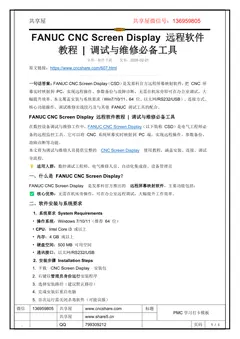
FANUC CNC Screen Display(CSD)是发那科官方远程屏幕映射软件,把 CNC 屏幕实时映射到 PC,实现远程操作、参数备份与故障诊断,无需在机床旁即可在办公室调试,大幅提升效率。本文覆盖安装与系统要求(Win7/10/11、64 位、以太网/RS232/USB)、连接方式、核心功能操作、调试维修实战技巧及与其他 FANUC 调试工具的配合。FANUC CNC Screen Display 远程软件教程 | 调试与维修必备工具在数控设备调试与维修工作中,FANUC CNC Screen Display(以下简称 CSD)是电气工程师必备的远程监控工具。它可以将 CNC 系统屏幕实时映射到 PC 端,实现远程操作、
原版 PDF 下载通道暂未开放,可在线阅读全文;后续开放后此处会自动启用。
文档简介
软件与工具FANUC CNC Screen Display(CSD)是发那科官方远程屏幕映射软件,把 CNC 屏幕实时映射到 PC,实现远程操作、参数备份与故障诊断,无需在机床旁即可在办公室调试,大幅提升效率。本文覆盖安装与系统要求(Win7/10/11、64 位、以太网/RS232/USB)、连接方式、 核心功能操作、调试维修实战技巧及与其他 FANUC 调试工具的配合。 FANUC CNC Screen Display 远程软件教程 | 调试与维修必备工具在数控设备调试与维修工作中,FANUC CNC Screen Display(以下简称 CSD)是电气工程师必备的远程监控工具。它可以将 CNC 系统屏幕实时映射到 PC 端,实现远程操作、参数备份、 故障诊断等功能。 本文将为调试与维修人员提供完整的 CNC Screen Display 使用教程,涵盖安装、连接、调试全流程。 适用人群:数控调试工程师、电气维修人员、自动化集成商、
本文档共 4 页,整理自 www.cncshare.com,原文链接:https://www.cncshare.com/607.html。本站提供逐页在线阅读,便于在手机与电脑上对照现场排查。
📖 展开文字版全文(共 4 页,便于复制与检索)
第 1 页
www.share5.cn
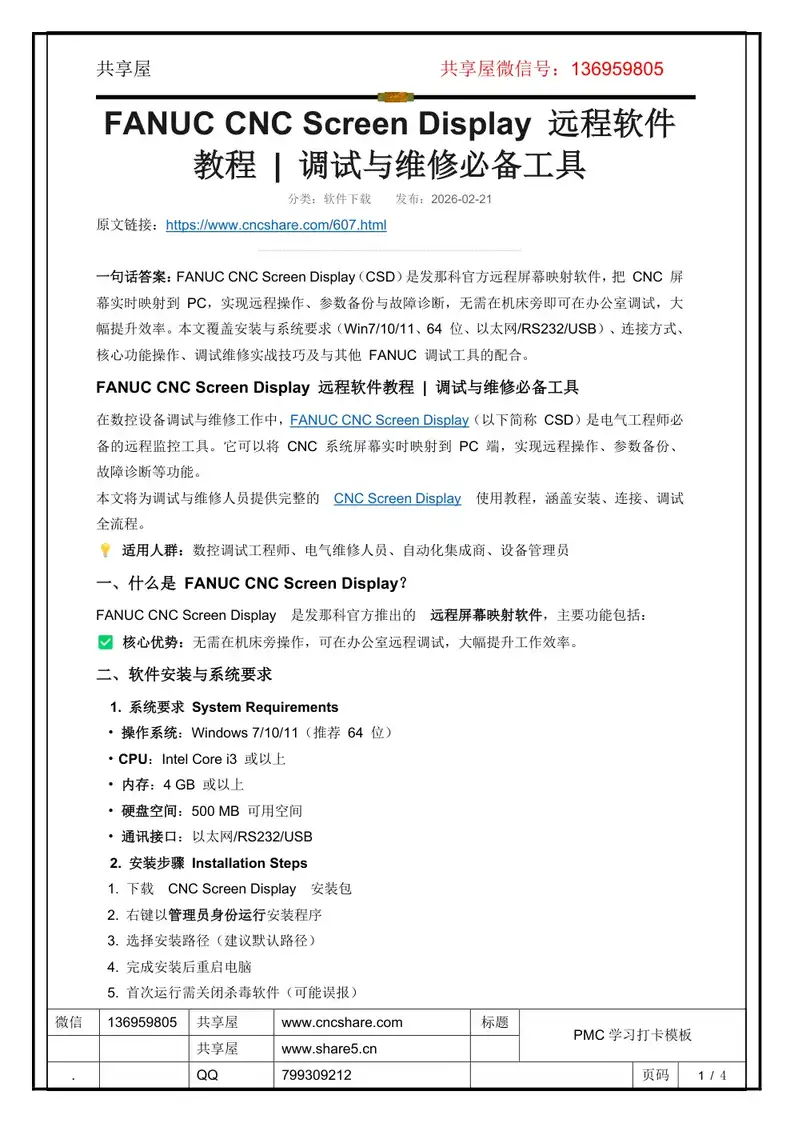
FANUC CNC Screen Display 远程软件
教程 | 调试与维修必备工具
分类:软件下载发布:2026-02-21
原文链接:https://www.cncshare.com/607.html
一句话答案:FANUC CNC Screen Display(CSD)是发那科官方远程屏幕映射软件,把 CNC 屏
幕实时映射到 PC,实现远程操作、参数备份与故障诊断,无需在机床旁即可在办公室调试,大
幅提升效率。本文覆盖安装与系统要求(Win7/10/11、64 位、以太网/RS232/USB)、连接方式、
核心功能操作、调试维修实战技巧及与其他 FANUC 调试工具的配合。
FANUC CNC Screen Display 远程软件教程 | 调试与维修必备工具
在数控设备调试与维修工作中,FANUC CNC Screen Display(以下简称 CSD)是电气工程师必
备的远程监控工具。它可以将 CNC 系统屏幕实时映射到 PC 端,实现远程操作、参数备份、
故障诊断等功能。
本文将为调试与维修人员提供完整的 CNC Screen Display 使用教程,涵盖安装、连接、调试
全流程。
适用人群:数控调试工程师、电气维修人员、自动化集成商、设备管理员
一、什么是 FANUC CNC Screen Display?
FANUC CNC Screen Display 是发那科官方推出的远程屏幕映射软件,主要功能包括:
核心优势:无需在机床旁操作,可在办公室远程调试,大幅提升工作效率。
二、软件安装与系统要求
1. 系统要求 System Requirements
• 操作系统:Windows 7/10/11(推荐 64 位)
• CPU:Intel Core i3 或以上
• 内存:4 GB 或以上
• 硬盘空间:500 MB 可用空间
• 通讯接口:以太网/RS232/USB
2. 安装步骤 Installation Steps
1. 下载 CNC Screen Display 安装包
2. 右键以管理员身份运行安装程序
3. 选择安装路径(建议默认路径)
4. 完成安装后重启电脑
5. 首次运行需关闭杀毒软件(可能误报)
第 2 页
www.share5.cn
注意:部分 Windows 11 系统需设置兼容模式运行,右键 → 属性 → 兼容性 → Windows
7 兼容模式。
三、连接方式详解 Connection Methods
FANUC 系统支持多种连接方式,根据设备型号选择:
方式 1:以太网连接 Ethernet(推荐)
• 适用系统:0i-F/0i-MF/30i/31i 等新型号
• 优点:速度快、可远程、支持多屏
• 设置步骤:
CNC 端:设置 IP 地址(参数 13800-13805)PC 端:设置同一网段 IPCSD 软件:输入 CNC
IP 地址点击 Connect 连接
方式 2:RS232 串口连接
• 适用系统:0i-D/0i-C 等老型号
• 优点:稳定、兼容性好
• 缺点:速度慢、距离受限
• 波特率设置:9600/19200/38400(需与 CNC 一致)
方式 3:USB 串口转换器
• 适用场景:笔记本无串口时
• 注意:需安装 USB 转串口驱动
四、核心功能操作指南
1. 屏幕映射 Screen Mapping
连接成功后,CNC 屏幕将实时显示在 PC 窗口,支持:
• 多窗口显示(同时监控多台设备)
• 屏幕截图与录像
• 全屏模式切换
2. 远程操作 Remote Operation
通过 PC 键盘/鼠标直接操作 CNC 系统:
• 参数修改与备份
• 加工程序编辑
• PMC 信号监控
• 报警历史查询
技巧:配合 LADDER III 软件使用,可同时监控 PMC 梯形图与 CNC 状态,调试效率
翻倍。
3. 数据备份 Data Backup
第 3 页
www.share5.cn
一键备份以下数据:
• 加工程序(Program)
• 系统参数(Parameter)
• PMC 程序(PMC Program)
• 螺距误差补偿(Pitch Error Compensation)
五、调试与维修实战技巧
场景 1:远程故障诊断
客户现场设备报警,无需出差,通过 CSD 远程查看:
• 报警代码与详细信息
• PMC 信号状态
• 参数设置是否正确
场景 2:批量参数修改
多台设备需统一参数,用 CSD 批量导入导出,避免逐台手动输入。
场景 3:培训与演示
屏幕录像功能可制作培训视频,新人学习更高效。
安全提示:远程修改参数前务必备份原数据,误操作可能导致机床无法运行!
六、常见问题解答 FAQ
Q1:连接时显示”Time Out”怎么办?
检查 IP 地址是否同一网段、防火墙是否关闭、CNC 端以太网功能是否启用。
Q2:屏幕映射卡顿如何解决?
降低刷新率、关闭其他占用带宽的程序、改用以太网连接。
Q3:支持多台 CNC 同时监控吗?
支持!可开启多个 CSD 窗口,每台 CNC 一个窗口。
Q4:软件是免费的吗?
CSD 软件需向 FANUC 或代理商获取,部分版本需授权许可。
七、与其他 FANUC 调试工具配合使用
CSD 不是独立工具,建议与以下软件配合使用:
八、详细软件安装教程以及下载地址
第 4 页
www.share5.cn
常见问题
CNC Screen Display 对电脑和系统有什么要求?
支持 Windows 7/10/11(推荐 64 位),CPU 至少 Intel Core i3,内存 4GB 以上,硬盘 500MB
可用空间,通讯接口可用以太网、RS232 或 USB;部分 Windows 11 需设 Windows 7 兼容模
式运行。
CSD 主要有哪几类核心功能?
包括屏幕实时映射(远程监控/培训)、PC 端远程操作 CNC(改参数、编程序)、程序与参数
备份,以及报警信息与信号监控的故障诊断。
它支持哪些连接方式?
软件支持以太网、RS232 和 USB 三种通讯接口连接 CNC,具体在连接设置里按机床实际接口
选择。
CSD 能和哪些 FANUC 调试工具配合使用?
可与 FANUC LADDER III、Servo Guide 等其他调试软件搭配使用,分别负责梯形图监控与伺服
优化,形成完整调试链路。
同专题推荐
查看全部 →


使用说明
本文档仅作技术参考。不同系列、不同机床厂的配置存在差异,号段与位定义请以本机画面及对应系列官方手册为准;改动参数、PMC 程序或硬件接线前请先备份,并由具备资质的人员操作。内容版权归 www.cncshare.com 所有,转载请先联系作者。