 PDF
FANUC CNC Screen Display 连接失败?90%是因为没买这个“隐藏”选项!
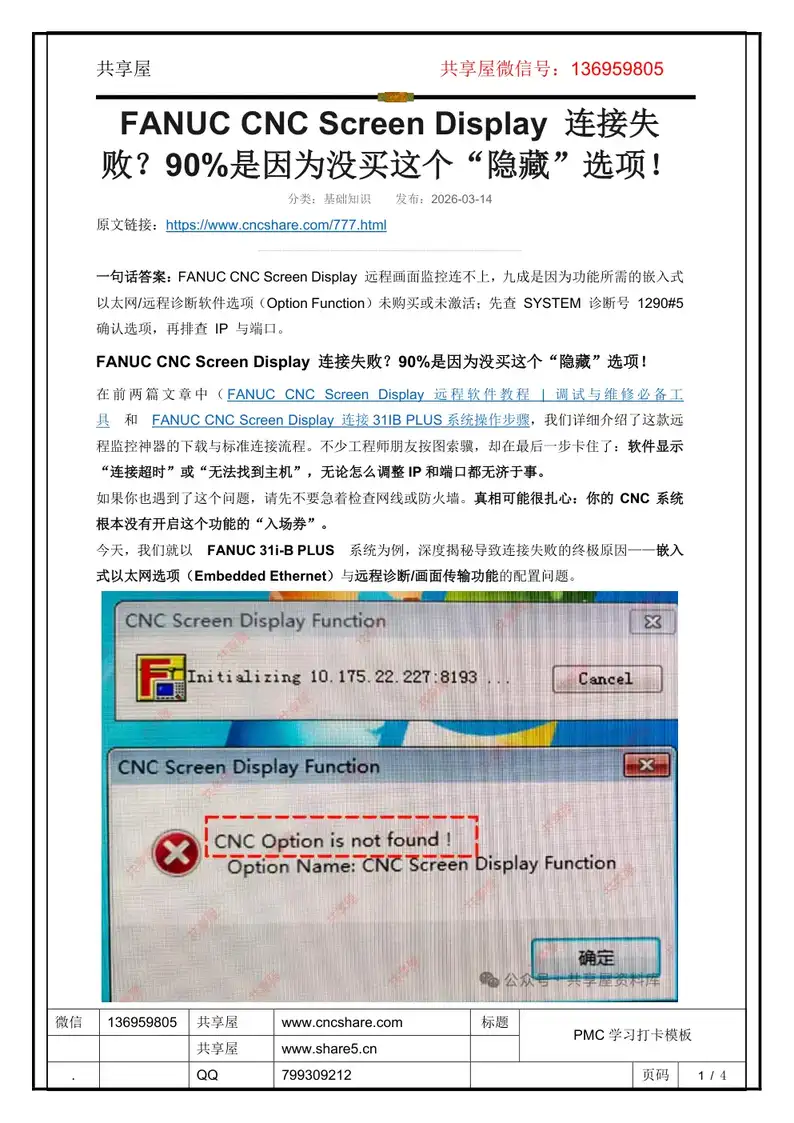
FANUC CNC Screen Display 远程画面监控连不上,九成是因为功能所需的嵌入式以太网/远程诊断软件选项(Option Function)未购买或未激活;先查 SYSTEM 诊断号 1290#5确认选项,再排查 IP 与端口。FANUC CNC Screen Display 连接失败?90%是因为没买这个“隐藏”选项!在前两篇文章中(FANUC CNC Screen Display 远程软件教程 | 调试与维修必备工具 和 FANUC CNC Screen Display 连接31IB PLUS 系统操作步骤,我们详细介绍了这款远程监控神器的下载与标准连接流程。不少工程师朋友按图索骥,却在最后一步卡住了:软件显示“连
原版 PDF 下载通道暂未开放,可在线阅读全文;后续开放后此处会自动启用。
文档简介
CNC 系统与功能FANUC CNC Screen Display 远程画面监控连不上,九成是因为功能所需的嵌入式以太网/远程诊断软件选项(Option Function)未购买或未激活;先查 SYSTEM 诊断号 1290#5 确认选项,再排查 IP 与端口。 FANUC CNC Screen Display 连接失败?90%是因为没买这个“隐藏”选项! 在前两篇文章中(FANUC CNC Screen Display 远程软件教程 | 调试与维修必备工具和 FANUC CNC Screen Display 连接31IB PLUS 系统操作步骤,我们详细介绍了这款远程监控神器的下载与标准连接流程。不少工程师朋友按图索骥,却在最后一步卡住了:软件显示 “连接超时”或“无法找到主机”,无论怎么调整IP 和端口都无济于事。 如果你也遇到了这个问题,请先不要急着检查网线或防火墙。真相可能很扎心:你的CNC 系统根本没有开启这个功能的“入场券”。 今天,
本文档共 4 页,整理自 www.cncshare.com,原文链接:https://www.cncshare.com/777.html。本站提供逐页在线阅读,便于在手机与电脑上对照现场排查。
📖 展开文字版全文(共 4 页,便于复制与检索)
第 1 页
www.share5.cn
FANUC CNC Screen Display 连接失
败?90%是因为没买这个“隐藏”选项!
分类:基础知识发布:2026-03-14
原文链接:https://www.cncshare.com/777.html
一句话答案:FANUC CNC Screen Display 远程画面监控连不上,九成是因为功能所需的嵌入式
以太网/远程诊断软件选项(Option Function)未购买或未激活;先查 SYSTEM 诊断号 1290#5
确认选项,再排查 IP 与端口。
FANUC CNC Screen Display 连接失败?90%是因为没买这个“隐藏”选项!
在前两篇文章中(FANUC CNC Screen Display 远程软件教程 | 调试与维修必备工
具和 FANUC CNC Screen Display 连接31IB PLUS 系统操作步骤,我们详细介绍了这款远
程监控神器的下载与标准连接流程。不少工程师朋友按图索骥,却在最后一步卡住了:软件显示
“连接超时”或“无法找到主机”,无论怎么调整IP 和端口都无济于事。
如果你也遇到了这个问题,请先不要急着检查网线或防火墙。真相可能很扎心:你的CNC 系统
根本没有开启这个功能的“入场券”。
今天,我们就以 FANUC 31i-B PLUS 系统为例,深度揭秘导致连接失败的终极原因——嵌入
式以太网选项(Embedded Ethernet)与远程诊断/画面传输功能的配置问题。
第 2 页
www.share5.cn
核心原因:这是一个“付费”选项功能
很多工程师误以为只要CNC 系统后面有网口(或者插了以太网板),就能直接使用
CNC Screen Display
进行远程画面监控。
大错特错!
在FANUC 系统中,物理网口只是基础硬件,要实现远程画面传输(Remote Desktop)功能,
必须在系统参数中激活对应的软件选项(Option Function)。如果机床出厂时未购买此选项,
或者参数被意外关闭,软件端是绝对无法连接的。
如何确认你的31i-B PLUS 系统是否拥有该选项?
第一步:进入系统配置画面
1. 按下系统面板上的 SYSTEM 键。
2. 点击诊断菜单,搜索诊断号1290#5
第 3 页
www.share5.cn
遇到问题,我们知道原因,那么自然知道如何解决,关于系统部分的功能,我们均可以通过功能
诊断表进行查找,这类我整理了31I B 系统选项功能诊断表
常见问题
这类问题现场应该怎么快速定位?
建议按「先看现象、再定地址、后查时序」的顺序:先确认故障是偶发还是必现,再定位到具体
地址,最后用梯形图逐条核对执行时序。
排查时应该以什么为准?
以现场实测为准,不是以程序为准。顺序是电气图 / 地址表 → 现场实测 → 梯形图程序,顺序
反了越改越偏。
修改后如何验证是否真正解决?
做完整记录:改前记录相关状态,改后重启立即读取同一批地址比对。地址应以后台实测为准,
第 4 页
www.share5.cn
不要套用理论结论。
同专题推荐
查看全部 →
使用说明
本文档仅作技术参考。不同系列、不同机床厂的配置存在差异,号段与位定义请以本机画面及对应系列官方手册为准;改动参数、PMC 程序或硬件接线前请先备份,并由具备资质的人员操作。内容版权归 www.cncshare.com 所有,转载请先联系作者。