 PDF
FANUC 程序传输工具V18.0 下载以及安装步骤
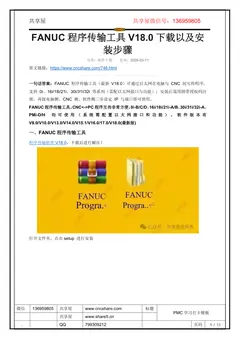
FANUC 程序传输工具(最新 V18.0)可通过以太网在电脑与 CNC 间互传程序,支持 0i、16i/18i/21i、30i/31i/32i 等系列(需配以太网接口与功能);安装后需用附带授权码注册,再按电脑侧、CNC 侧、软件侧三步设定 IP 与端口即可使用。FANUC 程序传输工具,CNC<->PC 程序互传非常方便,0i-B/C/D、16i/18i/21i-A/B、30i/31i/32i-A、PMi-D/H均可使用(系统需配置以太网接口和功能),软件版本有V8.0/V10.0/V13.0/V14.0/V15.1/V16.0/17.0/V18.0(最新版)一、FANUC 程序传输工具程序传输软件V18.0,下载后进行解压!
原版 PDF 下载通道暂未开放,可在线阅读全文;后续开放后此处会自动启用。
文档简介
数据备份与恢复FANUC 程序传输工具(最新 V18.0)可通过以太网在电脑与 CNC 间互传程序, 支持 0i、16i/18i/21i、30i/31i/32i 等系列(需配以太网接口与功能);安装后需用附带授权码注册,再按电脑侧、CNC 侧、软件侧三步设定 IP 与端口即可使用。 FANUC 程序传输工具,CNC<->PC 程序互传非常方便,0i-B/C/D、16i/18i/21i-A/B、30i/31i/32i-A、 PMi-D/H 均可使用(系统需配置以太网接口和功能),软件版本有 V8.0/V10.0/V13.0/V14.0/V15.1/V16.0/17.0/V18.0(最新版) 一、FANUC 程序传输工具程序传输软件V18.0,下载后进行解压! 打开文件夹,点击setup 进行安装
本文档共 13 页,整理自 www.cncshare.com,原文链接:https://www.cncshare.com/748.html。本站提供逐页在线阅读,便于在手机与电脑上对照现场排查。
📖 展开文字版全文(共 13 页,便于复制与检索)
第 1 页
www.share5.cn
FANUC 程序传输工具V18.0 下载以及安
装步骤
分类:软件下载发布:2026-03-11
原文链接:https://www.cncshare.com/748.html
一句话答案:FANUC 程序传输工具(最新 V18.0)可通过以太网在电脑与 CNC 间互传程序,
支持 0i、16i/18i/21i、30i/31i/32i 等系列(需配以太网接口与功能);安装后需用附带授权码注
册,再按电脑侧、CNC 侧、软件侧三步设定 IP 与端口即可使用。
FANUC 程序传输工具,CNC<->PC 程序互传非常方便,0i-B/C/D、16i/18i/21i-A/B、30i/31i/32i-A、
PMi-D/H
均可使用(系统需配置以太网接口和功能),软件版本有
V8.0/V10.0/V13.0/V14.0/V15.1/V16.0/17.0/V18.0(最新版)
一、FANUC 程序传输工具
程序传输软件V18.0,下载后进行解压!
打开文件夹,点击setup 进行安装
第 2 页
www.share5.cn
安装过程中,无特殊说明,直接一路点击下一步直到安装完成。
二、fanuc 程序传输工具软件的注册程序传输工具软件的注册
(1)安装完成后,软件并不能够正常使用,需要注册,注册需要的授权码在解压后的文件夹中,
如下图所示:
(2)在安装的软件中,找到会话设定软件,如下图所示(不同的电脑可能显示的不同)
第 3 页
www.share5.cn
第 4 页
www.share5.cn
注册完成后,退出该软件,然后通过开始菜单中即可启动该软件:
注:其他版本与此安装方式相同
三、程序软件连接数控系统设定步骤
对于FANUC 程序传输工具可以实现利用以太网进行电脑程与CNC 程序之间的传输,但是好多
同学反映拿到这个软件不会使用,为了减少同类问题的出现,特写下这个教程,希望使用该软件
的人能够认真按照该教程进行操作。对于设定部分,主要分 3 大部分,
(1)电脑侧设定电脑侧设定
右击本地连接属性,找到以下画面:
第 5 页
www.share5.cn
设置 IP 为 192.168.1.200(0-255 任意的数字,不要与 CNC 测定的IP 地址相同),子网掩
码统一为 255.255.255.0
(2 )CNC 侧设定
按【SYSTEM】键,再按扩展键若干次,按【公共】软键按钮进入以太网参数画面
进入以太网设定画面后,再按【操作】按键:按【内嵌/PC】软键,选择内置板(内嵌网口),
在按【再启动】、【执行】软件。然后按软件【公共】,如上图所示。可根据实际情况设定 CNC
测得 IP 地址,推荐第一台设定为 192.168.1.1 第二台设定为 192.168.1.2 以此类推,方便数据
的管理。再按软件【FOCAS2】,进入以下画面
第 6 页
www.share5.cn
第 7 页
www.share5.cn
设定 TCP 和 UDP 端口,以及时间间隔,通常 TCP 端口为 8193,UDP 端口为 8192,时间
间隔根据市局需要设定,一般来说设定 10 秒钟即可,完成以上设定后,系统设定就完成了。
(3)程序传输软件设定
安装 FANUC 程序传输软件,然后在程序启动中选择会话设定选项,进入会话设定画面后,在机
床信息栏中选择目前连接的CNC 类型。
在选择程序存储器一栏中进行设定 IP 地址,TCP 端口号:
第 8 页
www.share5.cn
注:以上 IP 地址需要与系统上的 IP 地址相同。会话设定完成后,在程序中选择以太网程序测
试选项
第 9 页
www.share5.cn
四、程序传输软件使用说明
在确认以上测试完成后确认在程序中选择程序传输项,进入以下画面
第 10 页
www.share5.cn
上图中的 NC 按钮代表 PC 和 CNC 程序内存之间的程序传输,(该功能使用内嵌式以太网、
快速以太网板、DATA SERVE 板均可实现)点击机床列表中的的机床名,进入一下画面
第 11 页
www.share5.cn
例如把 PC 侧目录下的程序 O0037 传输到 CNC 测的程序存储器中,只要把 O0037 直接拖
至程序存储器框中然后放开鼠标,机会出现一下对话框
点击下载即可把O0037 程序传至 CNC 侧的程序存储器中。点击 DS 按钮则进入 DATA
SERVER 传输画面(该功能只能在安装 DATA SERVER 板才可使用)
通过鼠标把 PC 框中的程序直接拖至数据服务器框中,显示以下选择框
点击下载
点击确定后,程序 RD.NC 即传送到数据服务器中
第 12 页
www.share5.cn
六、获取软件与学习资源
需要软件安装包、授权或现场实战指导?三条通道任选
• 技术交流微信群:添加站长,备注「数控」拉你进群(FANUC / 西门子工
程师都在)。
• 邮件咨询:djb2924@163.com(软件获取、故障求助、商务合作均可)。
• 24 小时知识库智能体:共享屋数控知识库智能体——报警 / 参数 / 编程随问随答,免等待。
常见问题
这类问题现场应该怎么快速定位?
建议按「先看现象、再定地址、后查时序」的顺序:先确认故障是偶发还是必现,再定位到具体
地址,最后用梯形图逐条核对执行时序。
排查时应该以什么为准?
第 13 页
www.share5.cn
以现场实测为准,不是以程序为准。顺序是电气图 / 地址表 → 现场实测 → 梯形图程序,顺序
反了越改越偏。
修改后如何验证是否真正解决?
做完整记录:改前记录相关状态,改后重启立即读取同一批地址比对。地址应以后台实测为准,
不要套用理论结论。
同专题推荐
查看全部 →
使用说明
本文档仅作技术参考。不同系列、不同机床厂的配置存在差异,号段与位定义请以本机画面及对应系列官方手册为准;改动参数、PMC 程序或硬件接线前请先备份,并由具备资质的人员操作。内容版权归 www.cncshare.com 所有,转载请先联系作者。